RustDeskのサーバーを建てて、外出先からリモートでDGX Sparkにアクセスする方法。メモ。
まずはクライアントソフトをダウンロードして、外出先で使用するノートパソコンと、自宅のDGX Sparkの両方にインストールします。
ダウンロードは下記のウェブサイトから、OSに合ったものをダウンロードしてください。
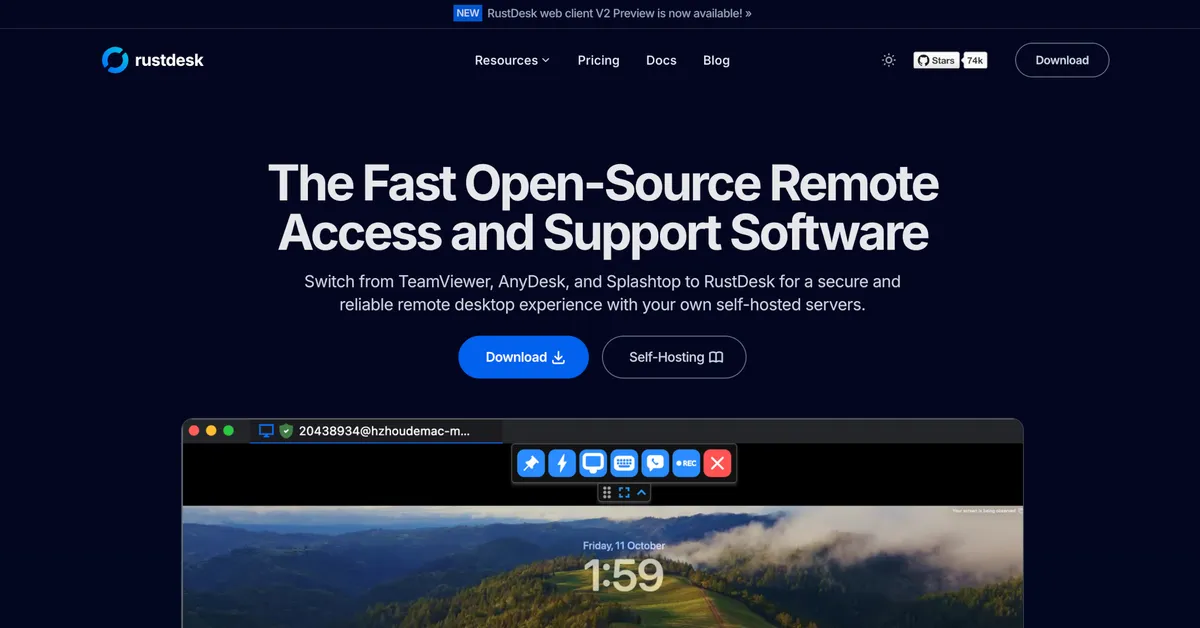
RustDesk: オープンソースのリモートデスクトップ – セルフホスティングサーバーソリューション
RustDeskは最高のオープンソースリモートデスクトップソフトウェアです。TeamViewerとAnyDeskの安全な代替案で、セルフホスティングサーバーをサポート。Windows、macOS、Linux、Androidでのクロスプラット…
rustdesk.com
次にRustDeskのサーバーを建てます。
今回は月550円で利用できるKAGOYA CLOUD VPSを利用しました。

KAGOYA CLOUD VPS | 柔軟で高性能な仮想専用サーバーを格安で
新基盤採用により、読み込み・書き込み性能が大幅向上した業界No.1コスパの高速VPSサービス。開発やアプリ実行など各種環境にも最適!
www.kagoya.jp
OSはUbuntu Server 26.04 LTSを選択しました。
コンソールにログインしてFirewallの設定をします。
ufw allow 21114:21119/tcp
ufw allow 21116/udp
sudo ufw enable
RustDeskのサーバーをインストールします。
wget https://raw.githubusercontent.com/techahold/rustdeskinstall/master/install.sh
chmod +x install.sh
./install.sh
インストールの最後にIP/DNSとキーが表示されるのでメモしておきます。
IP/DNSとキーを最初にインストールしたクライアントソフトの設定 > ネットワーク > 認証/中継サーバーの認証サーバーとKeyにそれぞれコピペします。
これでOKです。グッジョブ!
手順は下記のウェブサイトを参考にしました。

インストール
RustDesk のインストールに関するドキュメントです。インストール、設定、展開、トラブルシューティングのガイドを参照できます。
rustdesk.com
追記
DGX Spark側のクライアントソフトの設定画面から一般に入り、“Allow Linux Headless”をオンにしておくとディスプレイと接続していない状態でもRustDeskでリモートアクセスできるようです。便利。
コメント